在上端进纸盘中装入纸张
可以在上端进纸盘中装入多张类型和尺寸相同的纸张。
在明信片上打印时,请在装入明信片前检查“在明信片上打印时的注意事项”的内容。
 重要事项
重要事项
-
有关可以在本打印机中使用的纸张类型(Canon原装纸张)、尺寸和重量/厚度,请参见可以使用的介质类型。
-
如果将普通纸剪切为13 x 18厘米(5" x 7")或更小尺寸进行试打印,可能会造成卡纸。
 注释
注释
-
建议使用Canon原装照片纸打印照片。
-
可以使用普通的复印纸或Canon Red Label Superior WOP111/Canon Océ Office Colour Paper SAT213。
-
在适合所使用纸张的环境(温度和湿度)中打印。 有关Canon原装纸张的温度和湿度状况,请参阅纸张的包装或附带的说明。
如何装入纸张
-
准备纸张。
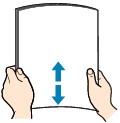
对齐纸张的边缘。 如果纸张卷曲,将其平整。
 注释
注释-
装入前请先将纸张的边缘完全对齐。 装入纸张时没有对齐纸张边缘可能会造成卡纸。
-
如果纸张卷曲,请持着卷曲的角并轻轻地向反方向弯曲纸张,直至纸张完全平整。
有关如何平整卷曲纸张的详细资料,请参见纸张出现污迹/打印面有划痕/墨水渍/纸张卷曲中的“装入纸张前平整卷曲”。
-
使用亚高光泽照片纸SG-201时,即使纸张卷曲,也请按原样一次装入一张纸。 如果卷曲纸张以平整纸张,可能造成纸张表面出现裂纹并降低打印质量。
-
-
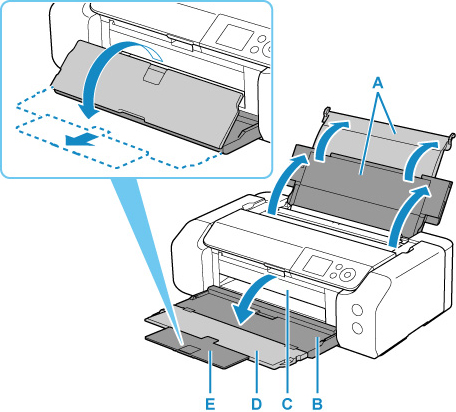
打开上端进纸盘的靠纸架(A)。
-
轻轻打开出纸托盘(B)。
重要事项-
如果多用途托盘导引器(C)已打开,请务必将其关闭。
-
-
打开出纸托盘扩展架(D),然后拉出出纸支架(E)。
-
打开进纸插槽盖板(F)。
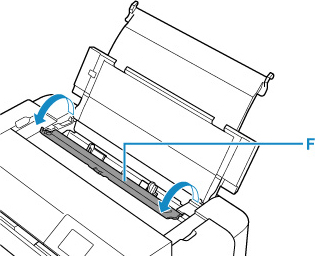
-
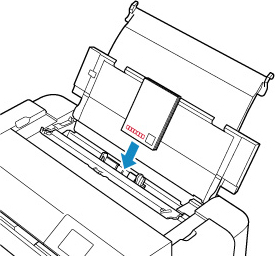
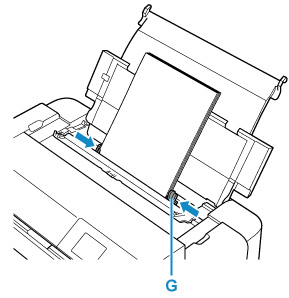
拉开纸张导片(G),然后将纸张装入上端进纸盘的中央,打印面朝向自己。
-
移动纸张导片(G)使其与纸叠两侧对齐。
请勿过于用力移动纸张导片以紧靠纸张。 否则,纸张可能无法正确地送入。
 重要事项
重要事项-
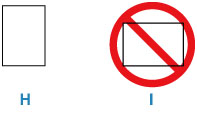
请务必纵向(H)装入纸张(回复明信片除外)。 横向(I)装入纸张会造成卡纸。
注释-
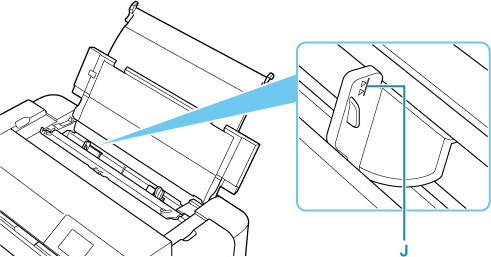
请勿使装入的纸张超出装入限量标记(J)。
-
装入较长的纸张时,由于纸张的重量,前端可能会翘起并导致打印结果无法对齐。 用手托住从托盘伸出的部分或采用其他方法,防止纸张的前端翘起。
-
-
轻轻地关闭进纸插槽盖板。
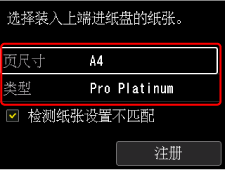
LCD屏幕上显示上端进纸盘的纸张信息注册屏幕。
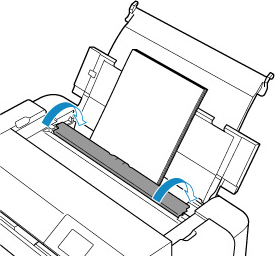
-
在页尺寸和类型中选择装入上端进纸盘的纸张尺寸和类型,然后选择注册。
注释
-
存在多种类型的纸张,如表面覆有特殊涂膜的用于打印最佳质量照片的纸张,以及适合打印文档的纸张。 每一种介质类型都有特定的预置设置(如何使用墨水、如何喷出墨水或到喷嘴的距离等),可以在该类型介质上打印出最佳图像质量。 错误的纸张设置可能造成打印颜色质量欠佳,或造成打印面出现划痕。 如果发现模糊不清或颜色不均匀,请提高打印质量设置并再次尝试打印。
-
为防止错误打印,本打印机具备检测功能,可检测装入上端进纸盘的纸张设置是否与纸张设置相匹配。 打印前,根据的纸张设置进行打印设置。 启用此功能时,如果这些设置不匹配,会显示错误信息以防止错误打印。 显示此错误信息时,检查并修正纸张设置。
-
在较长的纸张上打印时,请用手托住输出的纸张或在纸张不会掉落的位置使用打印机。 如果纸张掉落,打印面可能会变脏或损坏。 如果用手托住纸张,打印时请不要强行拉扯纸张。
在明信片上打印时的注意事项
重要事项
-
无法从操作面板打印地址面。
-
本打印机无法打印贴有照片或贴纸的明信片。
-
回复明信片无法从操作面板打印且不支持无边距打印。
-
请勿折叠回复明信片。 如果形成折痕,打印机将无法正确送入明信片,这种情况将造成线条偏移或卡纸。
-
根据明信片类型的不同,可能无法检测到纸张尺寸。 在这种情况下,将打印机设置为不检测纸张宽度。
注释